 Module PrestaShop 1.7.5 à 9.x, testé jusqu'à 9.2

Pennylane Facturation Ultimate
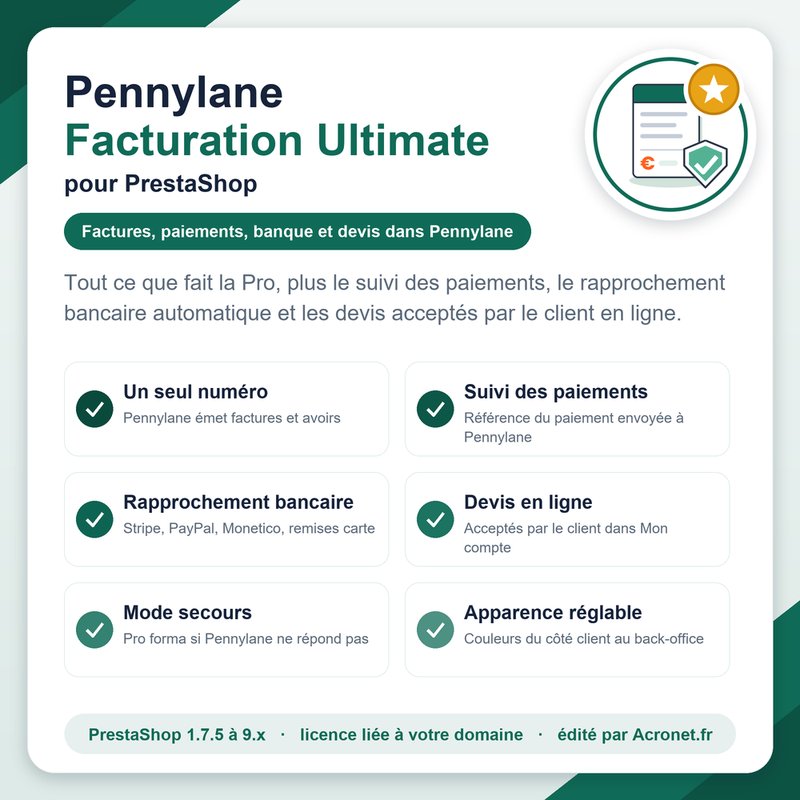
L'édition complète de Pennylane Facturation : Pennylane émet seul les factures et les avoirs de votre boutique PrestaShop (une seule numérotation, chaque remboursement en avoir lié), et l'Ultimate y ajoute le suivi des paiements, le rapprochement bancaire contrôlé et annulable, et les devis acceptés dans Mon compte. Au quotidien, tout se suit depuis Commandes › Pennylane.
Version 1.0.0 du 26/10/2026, à télécharger dans votre espace client : voir le détail de la version.
Présentation
Avec PrestaShop et Pennylane côte à côte, chaque vente porte souvent deux numéros (la facture de PrestaShop, puis celle de Pennylane), et les remboursements faits dans PrestaShop n'arrivent pas toujours dans Pennylane. La facture électronique impose au contraire une facture unique, au bon format, et un avoir pour chaque remboursement.
Pennylane Facturation Ultimate laisse le geste dans PrestaShop et confie le document à Pennylane :
- Commande payée = facture Pennylane, numérotée par Pennylane, au format Factur-X pour vos clients professionnels.
- Remboursement = avoir Pennylane rattaché à sa facture, que vous remboursiez une quantité, un montant ou le port.
- Le client reçoit le PDF définitif de Pennylane par e-mail et le retrouve dans son compte.
- La facture de PrestaShop peut être coupée : une seule numérotation, celle de Pennylane.
- Un onglet de suivi sous Commandes : tableau de bord, journal, export comptable, alertes, assistant de mise en service.
- Réservé à l'Ultimate : le suivi des paiements, le rapprochement bancaire et les devis.
Ce que fait ce module (et ce qu'il ne fait pas)
Ce module fait
- Il crée la facture dans Pennylane dès que la commande passe à un état payé, avec les lignes de PrestaShop (produits, port, emballage cadeau, remises, livraison offerte), plusieurs taux de TVA compris, sans rien recalculer.
- Il crée le client dans Pennylane : entreprise (raison sociale, SIREN contrôlé, TVA intracommunautaire) ou particulier, avec l'adresse de facturation de la commande.
- Il transforme chaque bordereau de remboursement de PrestaShop en avoir Pennylane lié à sa facture, et vérifie avant de l'émettre qu'il ne dépasse pas ce qui reste à créditer.
- Il attend le PDF Factur-X définitif avant de l'envoyer à un client professionnel, et en garde une copie dans votre boutique.
- Il marque la facture payée dans Pennylane (option).
- Il traduit le taux de TVA appliqué par PrestaShop en code Pennylane, en France comme dans les autres pays de l'Union européenne (guichet unique OSS), et ajoute la mention légale des ventes sans TVA : autoliquidation intracommunautaire, exportation, outre-mer, avec le numéro d'identification du client professionnel, y compris hors de l'Union (Suisse, Royaume-Uni) (voir TVA et ventes hors de France).
- Il facture dans la devise de la commande et écrit au client dans sa langue (français, anglais, allemand, espagnol, italien, néerlandais).
- Il affiche le numéro Pennylane dans la fiche commande du back-office et dans le compte client, et sert le PDF Pennylane quand la facture est téléchargée au back-office ou par le client.
- Il transmet à Pennylane le moyen et la référence de paiement avec la facture (voir Suivi des paiements).
- Il rapproche les factures des mouvements de banque lus dans Pennylane, avec écran de contrôle et annulation (voir Rapprochement bancaire).
- Il gère les devis : composés au back-office, acceptés ou refusés par le client dans Mon compte, la facture naît du devis (voir Devis).
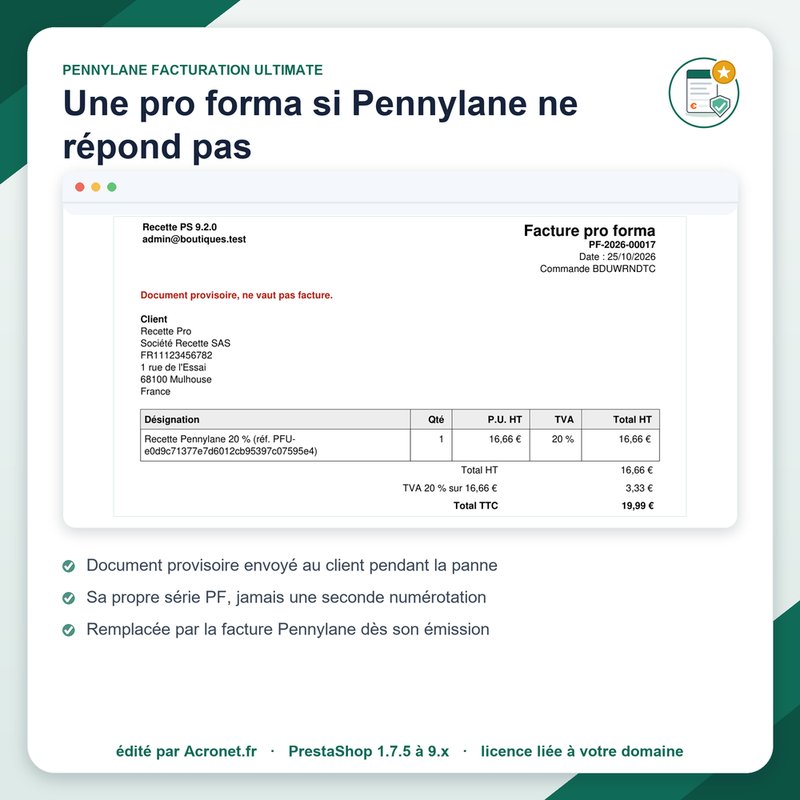
- Il remet au client une facture pro forma pendant une panne de Pennylane (voir Panne de Pennylane et pro forma).
- Il garde chaque pièce dans une file d'envoi : si Pennylane ne répond pas, rien n'est perdu et la vente n'est jamais bloquée. Il vous prévient par e-mail quand il faut agir.
Ce module ne fait pas
- Il ne change jamais l'état d'une commande PrestaShop en rapprochant une facture, et son rapprochement automatique est coupé par défaut.
- Il n'envoie pas de référence de paiement à Pennylane pour PayPal, Monetico et les autres moyens que Pennylane n'accepte pas : elle sert aux suggestions du module, et un versement groupé reste « à vérifier ».
- Il ne garantit pas l'acceptation par la plateforme agréée : avant chaque facture ou avoir d'un client professionnel français, le module pose sur sa fiche Pennylane l'adresse de facturation électronique trouvée dans l'annuaire, et Pennylane transmet la pièce à la plateforme agréée du client en la finalisant ; l'acceptation dépend ensuite de la plateforme du client. Un client absent de l'annuaire reçoit sa facture par e-mail. Voir Si un envoi automatique échoue.
- Il ne voit pas un remboursement fait hors de PrestaShop (directement chez Stripe, PayPal ou votre banque) : faites toujours vos remboursements depuis le back-office.
- Il ne refacture pas les commandes réglées avant sa mise en service : elles gardent leur facture PrestaShop. Le remboursement de l'une d'elles n'est pas transmis à Pennylane (un avoir se rattache à sa propre facture) : il est signalé par une alerte, avec le PDF du bordereau PrestaShop (voir Remboursements et avoirs).
- Il ne recalcule jamais une taxe et ne choisit pas votre régime de TVA : il reprend le taux que PrestaShop a appliqué. Les mentions suivent les règles françaises usuelles ; vous restez responsable du paramétrage des taxes de votre boutique et de votre inscription au guichet OSS. Un taux qu'il ne connaît pas bloque la pièce, jamais facturée fausse.
- Il ne déclare pas comme une TVA les taxes cumulées hors de l'Union (taxe d'État et de comté aux États-Unis, TPS et TVP au Canada) : une ligne qui en porte plusieurs est bloquée tant qu'une correspondance n'est pas posée dans Réglages (voir TVA et ventes hors de France).
- La facture PrestaShop que les e-mails natifs de PrestaShop joignent tant qu'elle n'est pas coupée n'est pas remplacée ; celle qu'un module tiers fabrique lui-même (place de marché, export comptable) ne l'est que si vous l'activez (voir Réglages).
- Il ne fabrique jamais un avoir sans bordereau PrestaShop : il n'invente aucun montant.
Prérequis
À vérifier AVANT l'achat.
- Une offre Pennylane qui ouvre l'API : offre Essentiel ou supérieure à la date de cette documentation. Sans elle, Pennylane refuse le jeton et le module le dit dès le branchement.
- La numérotation des factures réglée dans Pennylane (Paramètres › Facturation). Sans elle, Pennylane refuse de numéroter : la facture reste en brouillon, aucun numéro n'est consommé, et le module vous l'explique.
- Un jeton d'API créé dans Pennylane (Paramètres › Connectivité › onglet Développeurs › « Générer un Token API ») avec « Lecture et écriture » sur les lignes « Clients » et « Factures client » (détail dans Jeton d'API).
- Pour le rapprochement bancaire : le droit « Lecture seule » sur « Transactions bancaires » et « Comptes bancaires » (détail dans Jeton d'API).
Compatibilité
- PrestaShop : 1.7.5 à 9.x, testé jusqu'à 9.2, ancienne et nouvelle page commande du back-office.
- PHP : 7.2 à 8.5, selon ce que votre version de PrestaShop accepte.
- Thème : indépendant de votre thème (Classic, Hummingbird et thèmes dérivés). Les pages du front reposent sur une feuille de style dédiée, chargée sur les seules pages du module, que votre thème peut adapter.
- Multiboutique : un compte Pennylane et des réglages par boutique, voir Multiboutique et licence.
- Autres modules Acronet (Rétractation & Retours SAV Pro, Anti Double Paiement) : cohabitation vérifiée, aucun nom de classe, de table ni de réglage commun.
- Pennylane Facturation Pro : le module refuse de s'installer à côté de la Pro (chaque commande serait facturée deux fois).
- Module officiel « Pennylane » : incompatible en même temps (chaque commande serait facturée deux fois). Tant qu'il est actif, le passage en mode Actif est verrouillé.
- Données : les tables du module (
pfu_document,pfu_customer,pfu_alert,pfu_proforma,pfu_quoteet celles du rapprochement bancaire :pfu_bank_account,pfu_bank_tx,pfu_match…) et les copies des PDF (dossiervar/pennylanefacturationultimate/, fermé au web), conservées à la désinstallation : elles prouvent quelles pièces ont été émises.
Installation
- Dans votre back-office PrestaShop, allez dans Modules › Gestionnaire de modules › Installer un module.
- Sélectionnez l'archive reçue (celle qui correspond à votre version de PrestaShop dans votre espace client), puis validez.
- Le module s'installe désactivé et ajoute l'onglet Commandes › Pennylane. Le bouton « Configurer » du gestionnaire de modules mène au même endroit.
Mise en service : l'assistant
Ouvrez Commandes › Pennylane › Mise en service. Sept étapes, dans l'ordre ; chacune affiche son état (fait, à faire ou problème) et l'action suivante est mise en avant. Rien ne change pour vos clients avant l'étape 6.
- Licence Acronet : collez la clé reçue par e-mail après votre achat
(
ACR-XXXX-XXXX-XXXX-XXXX), puis « Enregistrer et vérifier ». - Jeton d'API Pennylane : l'étape rappelle les lignes à cocher dans Pennylane ; collez le jeton, indiquez sa période de validité, puis « Tester et enregistrer ». Le module le teste avant de l'enregistrer et affiche le nom de votre entreprise. Un jeton refusé ou sans les droits obligatoires n'est pas enregistré, et le message dit pourquoi. Le jeton n'est jamais réaffiché en entier (seuls ses 4 premiers et 4 derniers caractères). Voir Jeton d'API.
- Droits du jeton et numérotation : contrôlés aussitôt, en lecture seule (aucune pièce n'est créée pour vérifier). La numérotation est confirmée dès qu'une facture finalisée existe dans votre compte Pennylane. Sur un compte Pennylane tout neuf, elle ne peut pas être lue sans créer de pièce : elle est alors contrôlée à la première facture du mode Test (si elle n'est pas réglée, cette facture reste en brouillon chez Pennylane, sans consommer de numéro, et le module vous le dit).
- Mode Test : indiquez l'e-mail d'un ou plusieurs comptes clients de test (le vôtre). Seules leurs commandes partent vers Pennylane.
- Commande d'essai : passez une commande avec ce compte, passez-la à un état payé (« Paiement accepté »). La facture apparaît avec son numéro Pennylane ; vérifiez-la dans Pennylane et dans l'e-mail reçu. Faites ensuite un remboursement partiel en gardant « Générer un avoir » coché pour voir l'avoir lié à la facture.
- Passage en mode Actif : toutes les commandes payées à partir de maintenant sont facturées par Pennylane, y compris une commande passée avant mais réglée après (un virement reçu plus tard, par exemple). Les commandes déjà réglées, ou dont PrestaShop a déjà numéroté la facture, gardent leur facture PrestaShop et ne sont jamais refacturées.
- Couper la facture PrestaShop : une seule numérotation, celle de Pennylane
(
PS_INVOICE = 0). Elle est rétablie automatiquement si vous désactivez ou désinstallez le module, pour que votre boutique ne vende jamais sans facture.
Jeton d'API Pennylane : droits et remplacement
Le jeton se crée dans Pennylane : Paramètres › Connectivité › onglet Développeurs › « Générer un Token API ». L'écran présente une ligne par ressource et deux colonnes, « Lecture seule » et « Lecture et écriture ». Cochez :
| Ligne dans Pennylane | Colonne à cocher | Usage | |
|---|---|---|---|
| Clients | Lecture et écriture | obligatoire | créer et retrouver vos clients, poser leur adresse de facturation électronique |
| Factures client | Lecture et écriture | obligatoire | émettre factures et avoirs, les marquer payées, les transmettre à la plateforme agréée |
| Transactions bancaires | Lecture seule | facultatif | rapprochement bancaire |
| Comptes bancaires | Lecture seule | facultatif | rapprochement bancaire |
| Enregistrement PA | Lecture seule | facultatif | afficher l'inscription de votre entreprise à la facture électronique |
Les droits « Lecture seule » sur les transactions bancaires et les comptes bancaires servent au rapprochement bancaire ; s'ils manquent, le module l'affiche sans rien bloquer.
Période de validité (1 mois, 6 mois, 12 mois, Illimité) : choisissez une validité longue, 12 mois ou Illimité, pour ne pas voir vos factures attendre un jeton expiré. L'API de Pennylane ne communique pas la date d'expiration d'un jeton : indiquez au module la période choisie en collant le jeton, il en déduit la date, l'affiche et vous prévient 30 jours avant (bandeau dans l'onglet et e-mail d'alerte). Si vous ne l'indiquez pas, notez la date de votre côté. Pennylane ne montre le jeton qu'une fois : copiez-le aussitôt.
- Jeton masqué : l'onglet n'affiche que ses 4 premiers et 4 derniers caractères, la date à laquelle il a été posé et sa date d'expiration notée.
- « Vérifier les droits » : le module lit (sans rien écrire) chaque ressource avec le jeton en place et affiche chaque ligne en vert, ou en rouge avec « droit absent » quand Pennylane refuse l'accès (HTTP 403). Un droit facultatif absent est affiché sans bloquer. Il indique aussi si l'émission de factures électroniques est activée dans votre compte (droit « Enregistrement PA »).
- Remplacer le jeton : collez le nouveau, puis « Tester et remplacer ». Il est testé avant d'être enregistré : refusé par Pennylane (HTTP 401), sans « Lecture et écriture » sur Clients et Factures client, ou ouvrant une autre entreprise que l'actuelle, il n'est pas enregistré et l'ancien reste en place. Les avoirs d'une facture doivent partir dans l'entreprise qui l'a numérotée : c'est pourquoi la même entreprise est exigée. Vous pouvez ensuite supprimer l'ancien jeton dans Pennylane.
- Changer d'entreprise avant toute émission : tant qu'aucune pièce n'a été émise et que le mode Actif n'est pas en place, le bouton « Débrancher le jeton » permet d'en coller un d'une autre entreprise.
- Multiboutique : la vérification et le remplacement se font pour la boutique choisie dans le sélecteur de PrestaShop. Une boutique sans jeton propre utilise le jeton commun (contexte « toutes les boutiques ») et l'onglet le précise ; y coller un jeton lui donne le sien.
Au quotidien
Il n'y a rien à faire pour chaque vente : vous travaillez dans PrestaShop comme avant. L'onglet Commandes › Pennylane sert à vérifier que tout est parti et à agir quand le module le demande. Une pastille rouge sur l'onglet du menu indique le nombre de points à traiter, et un e-mail vous prévient (voir Alertes).
- Fiche commande : un bloc « Pennylane » donne le numéro de la facture et des avoirs, leur montant, leur état, le PDF, et un bouton « Relancer » si une pièce attend.
- Compte client : dans le détail de la commande, « Vos documents » liste la facture et les avoirs avec leur numéro Pennylane et leur PDF. Les liens PDF habituels de PrestaShop (facture, avoir) servent eux aussi le PDF de Pennylane, de PrestaShop 1.7.5 à 9.x.
- Back-office : le téléchargement de la facture depuis la page commande sert le PDF de Pennylane quand la facture Pennylane est émise.
- Anciennes factures PrestaShop : une fois la facture PrestaShop coupée, le client retrouve toujours les factures de ses commandes antérieures à la mise en service : « Vos documents » rappelle le lien et PrestaShop les sert comme avant.
Les e-mails de PrestaShop
Le module ne modifie aucun modèle d'e-mail de PrestaShop : vous n'avez rien à
retoucher. Il envoie en plus son propre e-mail « Votre facture » ou « Votre avoir »,
avec le PDF Pennylane, dans la langue de la commande (français, anglais, allemand, espagnol, italien ou
néerlandais ; anglais pour une autre langue) et avec les montants dans la devise de la commande (désactivable dans
Réglages). Les e-mails habituels de PrestaShop (confirmation de commande,
paiement accepté, avoir) continuent de partir : tant que la facture PrestaShop n'est pas coupée, ils
joignent la facture PrestaShop, d'où deux numéros ; une fois coupée, ils partent sans pièce jointe et
seul le PDF Pennylane fait foi. Si l'e-mail d'avoir de PrestaShop fait doublon avec celui du module, vous
pouvez l'alléger dans Design › Modèles d'e-mails (modèle credit_slip).
Tableau de bord
- Mois en cours et mois précédent : nombre de factures et d'avoirs émis, montants TTC, net facturé (factures moins avoirs), par date d'émission.
- File d'envoi : pièces en file, en attente (avoir qui attend sa facture, facture qui attend la licence), bloquées (votre action est requise), PDF Factur-X attendus. Chaque chiffre ouvre le journal filtré. Boutons « Traiter la file maintenant » et « Relancer les pièces bloquées ».
- Dernier passage de la file et, si vous en avez posé une, de la tâche planifiée (avec un avertissement si elle n'a pas tourné depuis plus d'une heure).
- Connexion à Pennylane : jeton accepté ou refusé, droits complets ou manquants, numérotation en place, avec le bouton « Contrôler maintenant ».
- Licence : état, domaine, dernière vérification, nouvelle version disponible.
- Boutiques (multiboutique) : mode, entreprise Pennylane, couverture de licence et compteurs de chaque boutique.
- À traiter : les alertes, avec l'action adaptée (« Relancer », « Émettre l'avoir », « Marquer comme traité »).
Journal des pièces
Toutes les factures et tous les avoirs, les plus récents d'abord, 50 par page. Rien n'y est jamais effacé.
- Filtres : état (émises, en file, en attente, bloquées, Factur-X attendu), type (factures ou avoirs), période (du, au), boutique en multiboutique.
- Recherche : numéro de commande, référence de commande, référence de la pièce
(
REFERENCE-id,-AVnpour un avoir), numéro Pennylane (« F-2026-10-12 » ou seulement « 12 ») ou identifiant Pennylane. - Pour chaque pièce : date de création et d'émission, numéro Pennylane, commande (lien vers la fiche commande), montant TTC, état, « payée », « envoyée au client », état du PDF, motif en cas de blocage, et le PDF.
- Relance groupée : cochez des pièces et « Relancer la sélection », ou « Relancer toutes les bloquées ». Chaque pièce est retraitée aussitôt (dans la limite de 20 secondes, le reste part au passage suivant) et le résultat s'affiche.
Lien vers Pennylane. L'API de Pennylane ne fournit pas l'adresse d'une pièce dans l'application : le module n'en fabrique pas. Pour ouvrir une pièce dans Pennylane, recherchez son numéro. Le journal affiche aussi l'identifiant Pennylane de chaque pièce.
Export CSV comptable
Le bouton « Exporter en CSV » du journal exporte les pièces selon les filtres affichés (par exemple : factures et avoirs du mois, pour le rapprochement). Format pensé pour Excel en français : séparateur point-virgule, UTF-8 avec BOM, décimales à la virgule, une ligne par pièce.
| Colonne | Contenu |
|---|---|
| Date de création, Date d'émission | entrée dans la file, numérotation par Pennylane |
| Boutique, Type | nom de la boutique, Facture ou Avoir |
| N° Pennylane, Référence externe | numéro légal, référence unique envoyée à Pennylane |
| Commande (id), Référence commande | identifiants PrestaShop |
| Montant TTC PrestaShop, Montant TTC Pennylane, Écart | avoirs en négatif ; l'écart est 0,00 sauf correction d'arrondi |
| Payée, Factur-X, Envoyée au client | oui ou non |
| État, Dernier message | état de la pièce et motif si elle n'est pas émise |
| Id Pennylane, Entreprise Pennylane | identifiants techniques |
PDF Factur-X et e-mail au client
Pennylane numérote la facture tout de suite, mais produit le PDF Factur-X (le PDF qui contient les données de la facture pour les logiciels comptables) quelques minutes plus tard, et seulement pour un client professionnel. Le module en tient compte :
- Client professionnel : le module relit la pièce (1, 2, 3 puis toutes les 5 minutes) jusqu'à ce que le Factur-X soit prêt, puis envoie l'e-mail avec ce PDF définitif. En recette, il est arrivé en moins d'une minute.
- Délai d'attente réglable (30 minutes par défaut) : au-delà, le PDF disponible part quand même, et la copie gardée par la boutique est remplacée si le Factur-X arrive ensuite (sans second e-mail).
- Particulier : pas de Factur-X (forme B2B), l'e-mail part tout de suite.
- Chaque PDF définitif est copié dans votre boutique : le compte client et le back-office le servent depuis cette copie, même si Pennylane est momentanément injoignable. Si la copie est impossible ou effacée, rien n'est perdu : le PDF est relu chez Pennylane, puis recopié.
Suivi des paiements
Réservé à l'Ultimate. Le module lit le paiement de la commande (moyen et identifiant de transaction) et pose la référence de paiement chez Pennylane après la finalisation de la facture (seul moment accepté par Pennylane). Pennylane rapproche alors seul la facture du mouvement de banque qui porte cette référence.
- Stripe (identifiant de paiement ou de charge) et GoCardless : référence transmise.
- Virement : la référence de la commande est transmise comme libellé bancaire.
- PayPal, Monetico et les autres moyens : Pennylane n'accepte pas de référence ; elle est gardée par le module pour ses suggestions de rapprochement. PayPal : l'identifiant de transaction est posé comme libellé bancaire.
- Un identifiant de paiement qui arrive après la facture est relu à 10 minutes, 1 heure, 6 heures puis 24 heures.
Réglages : « Transmettre la référence de paiement à Pennylane » et « Modules de paiement (secours) » pour un module de paiement que l'Ultimate ne reconnaît pas (une ligne « nom technique du module = fournisseur »). Voie de secours : « Renvoyer la référence de paiement » sur la fiche de la commande.
Rapprochement bancaire
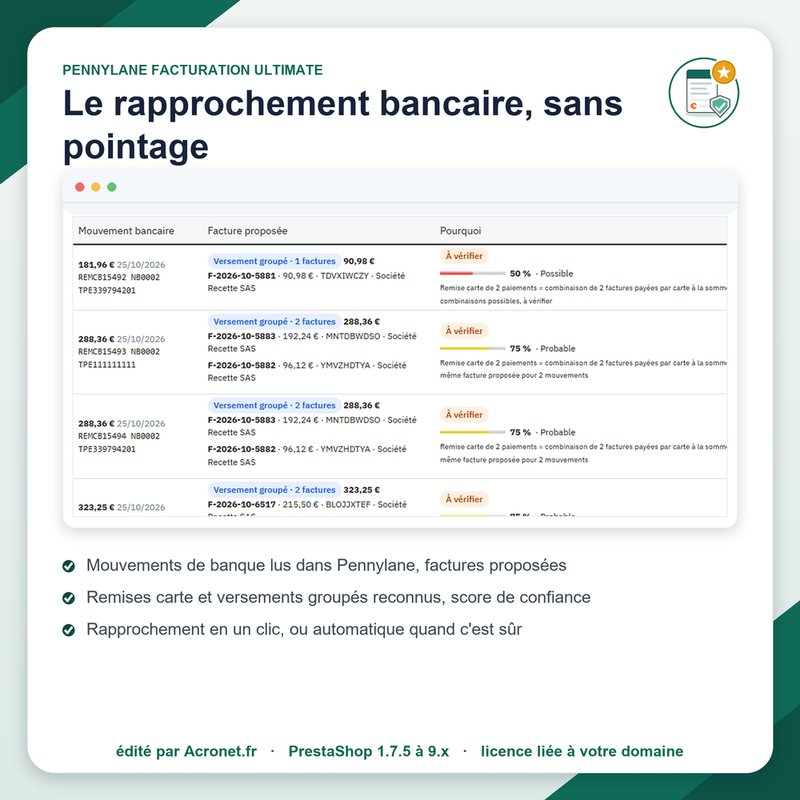
Réservé à l'Ultimate. Le module recopie en lecture seule les comptes et les mouvements de banque de Pennylane, puis propose de rapprocher chaque facture qu'il a émise. Tout se passe dans l'onglet Commandes › Pennylane › Rapprochements, et rien n'est fait dans Pennylane sans votre clic tant que le rapprochement automatique reste coupé.
Droits du jeton nécessaires
Le jeton d'API doit porter le droit « Lecture seule » sur « Transactions bancaires » et sur « Comptes bancaires » (voir Jeton d'API). Sans eux, le module ne peut ni lire vos mouvements ni proposer de rapprochement ; il l'affiche sans bloquer la facturation. Le rapprochement lui-même s'écrit dans Pennylane avec le droit « Lecture et écriture » sur « Factures client », déjà exigé.
Suggestions et contrôle
- Actualiser lit les comptes et les mouvements de Pennylane puis recalcule les suggestions.
- Chaque suggestion est « sûre » ou « à vérifier », d'après le numéro de facture, la référence de commande ou de paiement dans le libellé, la remise carte d'un seul paiement, le nom du client et le montant. Elle montre le mouvement bancaire, la facture proposée, pourquoi (motif en clair) et un indice de confiance en % qui ne contredit jamais le badge.
- Vous contrôlez chaque ligne avant d'agir : Rapprocher (confirmation demandée), Écarter (la suggestion quitte la liste à traiter) ou Reprendre (remettre une suggestion écartée ou annulée). Un journal garde chaque action.
- Les versements groupés de PayPal, Stripe ou d'un autre prestataire ne sont jamais « sûrs ».
Profils des prestataires de paiement
- Monetico (Monetico Online, cmcicpaiement, Monetico de Lyra) : les paiements carte d'une journée arrivent en une seule remise. Une remise est rapprochée aux N factures qu'elle couvre (journée de télécollecte, sinon combinaison unique à la somme exacte), le groupe est rapproché et annulé en entier. Les numéros de TPE de la boutique sont réglables (utile si le même compte reçoit aussi un magasin physique).
- PayPal : avec un compte PayPal synchronisé dans Pennylane, les ventes sont rapprochées à l'unité, frais déduits, et toujours « à vérifier » ; ses virements vers votre banque sont ignorés (transferts internes). Sans ce compte, le versement groupé reste « à vérifier ».
- Autre prestataire, réglé au back-office : un mot du libellé, un fournisseur, un délai, et s'il verse plusieurs ventes en une ligne (combinaison de 2 à 6 ventes, « sûre » seulement si elle est unique).
Paiements introuvables et rapprochements faits dans Pennylane
- Paiements introuvables : factures émises depuis plus de 3 jours sans paiement retrouvé, avec leurs 3 mouvements les plus probables (montant proche compris, à 3 % ou 1 € près) et une recherche manuelle par montant ou par mot du libellé. Un rapprochement choisi à la main s'annule comme les autres.
- Rapprochés dans Pennylane : liste des factures rapprochées sans le module, avec « Décrocher » pour défaire un rapprochement ; la facture revient dans les paiements introuvables.
- Une alerte « rapprochements à traiter » (pastille du menu, e-mail du jour). Sur téléphone, les tableaux s'empilent en cartes.
Annulation
Chaque rapprochement fait par le module est annulable d'un clic sur « Annuler » (le rapprochement est défait dans Pennylane, après confirmation). La commande et la facture PrestaShop ne changent pas.
Prudence par défaut. Le rapprochement automatique est coupé par défaut (bouton « Activer » dans l'onglet, avec confirmation). Activé, il ne traite à chaque calcul que les suggestions « sûres » au montant exact, et chaque rapprochement reste annulable. Aucune commande PrestaShop ne change d'état.
Devis
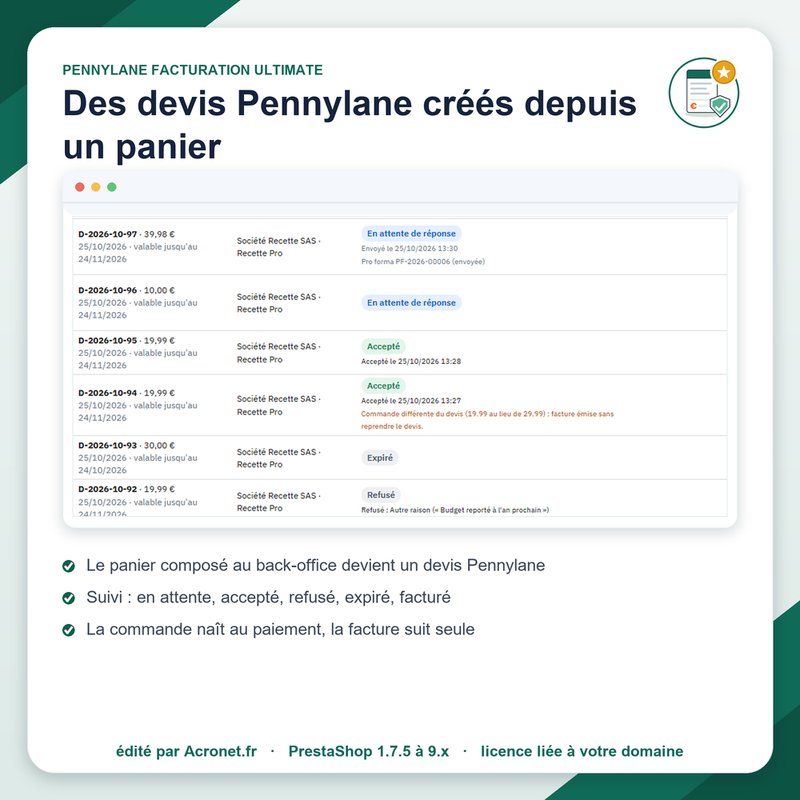
Réservé à l'Ultimate. Le devis est créé dans Pennylane à partir d'un panier, envoyé au client par la boutique, accepté ou refusé par le client dans Mon compte, puis la facture naît du devis au paiement.
Côté back-office
- Composer le panier du client dans Commandes › Nouvelle commande (produits, quantités, prix), sans créer la commande.
- Dans Commandes › Pennylane › Devis, la liste des paniers récents sans commande ni devis propose « Créer le devis » (lignes, TVA et port repris du panier) : le devis est créé dans Pennylane.
- « Envoyer au client » : e-mail avec le PDF Pennylane et le lien de la page du devis. Il peut être renvoyé.
- Le client répond dans Mon compte. Si sa réponse vous parvient autrement, « Marquer accepté » ou « Marquer refusé » (un devis refusé n'est jamais facturé). « Relire » actualise l'état depuis Pennylane.
- La commande est créée au paiement, et la facture naît du devis (brouillon Pennylane, mêmes contrôles que les autres factures, puis finalisation). Le devis passe « facturé ».
Chaque devis affiche son état (en attente, accepté, facturé, refusé, expiré) et ce qui reste à faire (réponse à transmettre à Pennylane, e-mail à renvoyer, refus de Pennylane). Réglage « Validité des devis (jours) » : passé la date imprimée sur le devis, le client ne peut plus l'accepter, et il est relancé 7 jours avant l'échéance. Si la commande est modifiée après le devis, la facture est classique et la raison est notée.
Côté client
- Le client reçoit l'e-mail du devis (PDF Pennylane et lien de sa page), puis une relance avant l'échéance, dans sa langue (6 langues).
- Il retrouve ses devis dans Mon compte › Mes devis (tuile aux balisages de Classic et de Hummingbird, liste en cartes sur téléphone), avec l'état et le PDF de chacun.
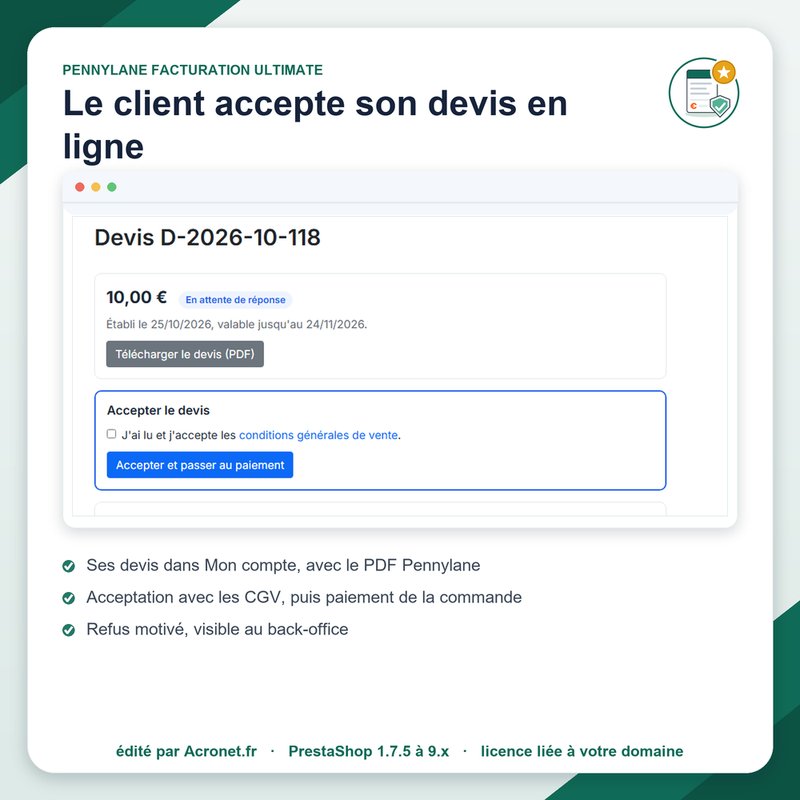
- Pour accepter, il doit être connecté et cocher les CGV ; son adresse IP et l'horodatage sont conservés. Le formulaire est lié à sa session : une page tierce ne peut pas accepter à sa place.
- Pour refuser, il indique un motif. Sa réponse est définitive dès son clic, même si Pennylane ne répond pas à cet instant (elle lui est transmise plus tard).
Limite à connaître : quiconque a le lien d'un devis peut le refuser (jamais l'accepter sans être connecté).
Apparence côté client
Réservé à l'Ultimate. Dans Commandes › Pennylane › Réglages, le bloc « Apparence côté client » règle l'aspect des pages « Mes devis », de la page d'un devis et du bloc « Vos documents » :
- Couleur : badges d'état et cadre « Accepter le devis ». Les boutons gardent le style de votre thème.
- CSS libre, pour votre intégrateur : appliqué aux blocs du module seulement.
Pour aller plus loin, voir Intégration au thème.
Intégration au thème
Le module s'affiche correctement tel quel sur Classic (PrestaShop 1.7 et 8), Hummingbird (PrestaShop 9) et leurs thèmes
enfants. Sa feuille de style pfu-front.css est autonome (aucune dépendance au thème), chargée
après celle du thème et seulement sur les pages du module (devis), le détail de commande et le suivi d'une commande invité.
Trois niveaux, du plus simple au plus complet :
- Sans code : les réglages de Apparence côté client (couleur, CSS libre).
- Des variables CSS, posées sur
:rootavec le préfixe--pfu-f-pour éviter toute collision (accent, texte, fonds et bordures des cartes, couleurs d'état accepté, attente et refusé, arrondi, marge). Redéfinissez-les dans le CSS de votre thème, par exemple:root { --pfu-f-accent: #0f766e; --pfu-f-rayon: 0; }. Les classes du module commencent parpfu-(notation BEM). - Des gabarits surchargeables par le mécanisme standard de PrestaShop : copiez le fichier dans
themes/<votre-thème>/modules/pennylanefacturationultimate/views/templates/…en gardant le même chemin, vos retouches survivent aux mises à jour. Gabarits : la page d'un devis (front/devis.tpl), Mes devis (front/devis_liste.tpl), la tuile de Mon compte (hook/compte_devis.tpl) et le bloc « Vos documents » (hook/documents.tpl, qui affiche aussi la facture pro forma). Les e-mails se surchargent de même (mails/<langue>/:pfu_facture,pfu_avoir,pfu_devis,pfu_devis_relance,pfu_proforma).
Dans la page d'un devis, gardez les deux formulaires, leurs champs cachés et les noms de leurs champs : la case des CGV est
exigée côté serveur. Le document docs/INTEGRATION-THEME.md, livré avec le module, détaille les variables, les
variables Smarty de chaque gabarit et les classes.
TVA et ventes hors de France
Le taux de TVA enregistré par PrestaShop sur la commande fait foi : le module ne recalcule jamais une taxe. Il dit à Pennylane quel taux de quel pays a été appliqué, et ajoute la mention légale d'une vente sans TVA. Ces mentions suivent les règles françaises usuelles ; vous restez responsable du paramétrage des taxes de votre boutique (règles de taxes de PrestaShop) et de votre inscription au guichet unique OSS.
| Vente | Ce que porte la facture Pennylane |
|---|---|
| France, Monaco, Corse, départements d'outre-mer (taux locaux) | Taux français (20, 13, 10, 8,5, 5,5, 2,1, 1,05, 0,9 %). |
| Particulier de l'Union européenne, TVA de son pays (OSS) | Taux du pays du client : taux standards et réduits des 27 États membres. |
| Particulier de l'Union européenne sous le seuil de 10 000 €, TVA française | Taux français. |
| Professionnel de l'Union européenne avec numéro de TVA, vente à 0 % | Autoliquidation ; mention « Exonération de TVA, article 262 ter I du CGI » (biens) ou « Autoliquidation, article 283-2 du CGI » (prestations), avec le numéro de TVA du client. |
| Client hors de l'Union européenne, vente à 0 % | Exportation ; mention « Exonération de TVA, article 262 I du CGI » (biens), « TVA non applicable, article 259-1 du CGI » (prestations à un professionnel : raison sociale, SIRET ou numéro d'identification saisi) ou « TVA non applicable, article 259 B du CGI » (prestations à un particulier). Le numéro d'identification du client professionnel (CHE-… en Suisse, GB… au Royaume-Uni) est imprimé dans la mention. |
| Irlande du Nord, client professionnel au numéro de TVA XI livré en Irlande du Nord, biens à 0 % | Livraison intracommunautaire, comme pour un professionnel de l'Union (« article 262 ter I du CGI ») ; ses prestations suivent le Royaume-Uni. |
| Expédition vers un département d'outre-mer, vente à 0 % | Mention « Exonération de TVA, articles 262 I et 294 du CGI ». |
| Suisse, Royaume-Uni, Norvège (si vous y facturez leur TVA) | Taux du pays. |
| Ligne soumise à plusieurs taxes cumulées (États-Unis, Canada…) | Taux total retenu s'il est un taux connu du pays ; sinon la pièce est bloquée, avec un message qui nomme les taxes et le taux total. Voie de secours : une correspondance vers un code sans TVA (par exemple « US 7 = extracom ») : la vente est émise sans TVA française, ces taxes sur une ligne « Taxes locales » à part, et le total reste celui de PrestaShop. Si vous reversez ces taxes, réaffectez cette ligne dans votre comptabilité. |
- La mention est imprimée par Pennylane sous « Mention spéciale » au pied du PDF (traduite en allemand ou en espagnol pour un client germanophone ou hispanophone, en anglais pour les autres langues) et reprise dans le Factur-X. Le type de vente (livraison de biens, prestation de services) est porté sur chaque pièce : un produit virtuel est une prestation, un produit physique un bien. Le réglage « Prestations de services » déclare comme prestations des produits non virtuels (installation, formation, réparation…) ; tant qu'il est vide, rien ne change.
- Taux commun à la France et au pays du client (10 % en France et en Espagne, par exemple) : c'est la règle de taxes de votre boutique qui tranche (une taxe propre au pays du client = TVA de ce pays), ou le réglage « TVA : ventes hors de France ».
- Franchise en base (article 293 B) : choisissez cette mention dans Réglages, elle est portée sur toutes les pièces sans TVA. Un texte libre peut aussi être imposé sur toutes les pièces.
- Taux inconnu (taux qui vient de changer, taux que Pennylane ne propose pas encore) : la pièce est bloquée, jamais émise fausse, avec une alerte qui dit quoi faire. Voie de secours sans attendre une mise à jour : une ligne « Correspondances TVA » dans Réglages (par exemple « AT 4,9 = AT_49 »), puis « Relancer ». Une vente à 0 % vers un particulier de l'Union européenne sans numéro de TVA est bloquée de la même façon (ni autoliquidation, ni exportation) : vérifiez la fiche du client ou vos règles de taxes.
- Devises : la facture est émise dans la devise de la commande (livre sterling, franc suisse, dollar...) ; Pennylane en tient l'équivalent en euros pour votre comptabilité. Le tableau de bord du module compte en euros.
- Langues : le PDF Pennylane suit la langue du client en français, anglais, allemand ou espagnol (les langues de Pennylane), en anglais pour une autre langue ; l'e-mail du module part aussi en italien et en néerlandais.
Taux par pays : base TEDB de la Commission européenne au 20/10/2026, codes vérifiés auprès de Pennylane à la même date. Deux taux officiels ne sont pas encore proposés par Pennylane (Autriche 4,9 %, Estonie 13 %) : les pièces concernées sont bloquées et signalées. Dès que Pennylane leur aura donné un code, une ligne « Correspondances TVA » les débloquera sans attendre une mise à jour du module.
Remboursements et avoirs
Faites vos remboursements comme d'habitude, depuis la fiche commande du back-office, en gardant « Générer un avoir » coché. Le module émet alors l'avoir Pennylane correspondant :
- remboursement d'articles (quantités), remboursement partiel en montant, remboursement du port, retour produit ;
- avoir lié à sa facture, numéroté par Pennylane (dans la même suite que les factures) ;
- contrôle du reste à créditer AVANT l'émission : un avoir qui dépasserait la facture est bloqué et signalé, au lieu d'être numéroté puis refusé par Pennylane. Le reste à créditer vaut le montant TTC de la facture moins les avoirs déjà émis pour elle (ceux du module et ceux saisis directement dans Pennylane, comptés une seule fois). Il ne dépend pas du paiement : une facture payée, ou rapprochée d'un virement dans Pennylane (son « reste à payer » tombe alors à 0), reste entièrement créditable ;
- l'avoir d'une facture déjà émise part toujours, même si la licence n'est plus valide.
Commande réglée avant la mise en service. Sa facture est celle de PrestaShop, que Pennylane ne connaît pas : un avoir Pennylane resterait orphelin, le module n'en crée donc pas. Il ne reste pas muet : chaque bordereau établi depuis la mise en service sur une telle commande lève l'alerte « Avoir d'une commande non facturée par le module », une seule fois par bordereau, avec deux boutons :
- « Bordereau PrestaShop (PDF) » : l'avoir de PrestaShop, à remettre au client ou à votre comptable ;
- « Émettre l'avoir » : il transmet l'avoir si la facture de la commande a depuis été émise par le module ; sinon, il explique pourquoi rien n'est parti, sans rien créer dans Pennylane.
Établissez l'avoir là où la facture d'origine a été émise (avoir PrestaShop, ou avoir saisi dans Pennylane si la facture y a été reprise), selon votre organisation comptable, puis cliquez « Marquer comme traité » : l'alerte ne revient pas. Les bordereaux établis avant la mise en service ne déclenchent aucune alerte.
Remboursement sans avoir. Si « Générer un avoir » a été décoché (ou si le remboursement s'est fait en bon d'achat seul), PrestaShop ne produit aucun bordereau : une alerte « Remboursement sans avoir » apparaît. Son bouton « Émettre l'avoir » émet l'avoir dès qu'un bordereau existe pour la commande. S'il n'y en a toujours pas, le module l'explique : refaites un « Remboursement partiel » avec « Générer un avoir » coché s'il reste un montant remboursable (sans rembourser une seconde fois le client chez votre prestataire de paiement), ou établissez l'avoir dans Pennylane depuis la facture, puis « Marquer comme traité ».
Alertes
Le module vous prévient quand il a besoin de vous, dans l'onglet (pastille du menu, encart « À traiter ») et par e-mail : au plus un e-mail par jour et par type d'alerte, à l'adresse choisie dans les réglages (par défaut, l'e-mail de la boutique), en français ou en anglais selon la langue de la boutique.
| Alerte | Que faire |
|---|---|
| Pièce bloquée : action requise | Lire le motif, corriger la cause (jeton, numérotation, taux de TVA, dépassement du reste à créditer), puis « Relancer ». |
| Pennylane ne répond plus | Rien : la file repart seule dès que Pennylane répond. Le client reçoit entre-temps une facture pro forma (voir Panne de Pennylane et pro forma). |
| Remboursement sans avoir | « Émettre l'avoir » (voir Remboursements). |
| Avoir d'une commande non facturée par le module | Établir l'avoir là où la facture d'origine a été émise (« Bordereau PrestaShop (PDF) »), puis « Marquer comme traité » (voir Remboursements). |
| Erreur de la boutique | Erreur interne du module (et non panne de Pennylane) : lire le motif au journal, corriger, puis « Relancer ». |
| Rapprochements à traiter | Des suggestions attendent votre contrôle : ouvrir l'onglet Rapprochements (voir Rapprochement bancaire). |
| Devis : réponse à transmettre, e-mail à renvoyer, refus de Pennylane | Ouvrir l'onglet Devis, lire l'état du devis, puis « Relire » ou « Envoyer au client » (voir Devis). |
| Module officiel Pennylane actif | Le désactiver dans Modules › Gestionnaire de modules. |
| Licence inactive : factures en attente | Vérifier la clé dans Réglages, ou nous contacter. Les factures partiront dès que la licence sera valide. |
| Facture électronique : pièce finalisée sans adresse de facturation électronique | Client professionnel français absent de l'annuaire au moment de la finalisation : la pièce est émise et envoyée par e-mail (facture valable), mais Pennylane ne la transmettra pas à une plateforme agréée. Si elle doit y arriver : un avoir, puis une nouvelle facture une fois le client inscrit. Voir Si un envoi automatique échoue. |
| Plateforme agréée : transmission refusée (adresse absente à la finalisation) | Pennylane a répondu « non éligible » : refus définitif, aucun nouvel essai. Remède : un avoir, puis une nouvelle facture. |
| Plateforme agréée : transmission refusée | Lire le motif (droits du jeton, rejet par la plateforme), corriger, puis « Transmettre à la plateforme agréée ». |
| Jeton d'API Pennylane : expiration proche | Envoyée 30 jours avant la date d'expiration notée. Créer un nouveau jeton dans la même entreprise Pennylane et le remplacer (voir Jeton d'API). |
Panne de Pennylane et pro forma
La vente n'est jamais bloquée, et la boutique ne crée jamais une seconde numérotation de factures. Si Pennylane ne répond pas, la pièce reste dans la file d'envoi et repart seule : 5 minutes, 15 minutes, 1 heure, 3 heures, puis toutes les 6 heures, sans limite. Au retour de Pennylane, une sonde légère (toutes les 10 minutes au plus) relance les pièces et les devis en attente sans attendre leur prochain essai.
Facture pro forma
- Une facture pro forma (série
PF-AAAA-NNNNN, mention « Document provisoire, ne vaut pas facture ») est créée au premier échec passager et visible dans « Vos documents ». - Elle est envoyée au client au troisième échec.
- Elle est remplacée par la facture officielle dès que Pennylane répond ; l'e-mail de la facture le mentionne.
Pannes longues
Les alertes sont graduées selon l'âge de la file : pastille dans le menu à 1 heure, e-mail à 24 heures, bandeau rouge sur tout le back-office à 72 heures. Une erreur interne du module (exception PHP) est distinguée d'une panne de Pennylane : alerte « Erreur de la boutique », jamais de bandeau « Pennylane ne répond plus ».
Tâche de fond, sans cron
Pour les boutiques sans tâche planifiée, le traitement de la file se fait en tâche de fond depuis le front, au plus toutes les 15 minutes, seulement s'il y a du travail et après l'envoi de la page : aucune tâche planifiée n'est à créer.
Devis pendant une panne
La création d'un devis est mise en file puis le devis est créé et envoyé au retour de Pennylane, sans doublon (les devis du client sont relus avant). Un bouton émet une pro forma en attendant. L'acceptation ou le refus du client est définitif dès son clic et transmis à Pennylane plus tard.
Une pièce n'est jamais envoyée deux fois : chaque facture et chaque avoir portent une référence unique chez Pennylane, et le module relit ce qui existe avant toute nouvelle tentative.
Si un envoi automatique échoue
Chaque automatisme du module a sa voie de secours manuelle. Elles sont dans le bloc « Pennylane » de la fiche commande (sous chaque pièce émise) et dans le journal (colonne d'actions de chaque pièce). Chaque bouton demande une confirmation, et le dernier état de chaque action, avec sa date et son origine (automatique ou bouton), reste affiché sous la pièce.
| Automatisme | Si cela échoue | Voie de secours |
|---|---|---|
| Facture et avoir créés dans Pennylane | La pièce reste en file (panne) ou passe « Bloquée » (refus), avec alerte. | « Relancer » (fiche commande, journal, tableau de bord). |
| Facture marquée payée dans Pennylane | L'échec est affiché sous la facture ; nouvel essai au prochain passage de la commande à un état payé. | « Forcer payée dans Pennylane ». Sans effet si la facture est déjà payée chez Pennylane (rien n'est réécrit) ; à n'utiliser que si le paiement est bien reçu. |
| Transmission à la plateforme agréée (facture électronique) | Voir ci-dessous. | « Transmettre à la plateforme agréée ». Une pièce déjà transmise n'est jamais renvoyée ; ou « Envoyer » depuis la pièce dans Pennylane. |
| E-mail de la facture ou de l'avoir au client | L'e-mail reste programmé et repart au passage suivant. | « Renvoyer l'e-mail au client » : le même e-mail de la boutique, PDF Pennylane joint (copie locale, sinon lu chez Pennylane). Le client a peut-être déjà reçu le premier. |
Plateforme agréée : ce qui se passe
Pennylane transmet de lui-même la facture à la plateforme agréée du client au moment où il la finalise, à une condition : la fiche de ce client dans Pennylane doit déjà porter son adresse de facturation électronique (celle de l'annuaire) ; Pennylane ne la remplit pas seul. Le module la pose lui-même : juste avant de finaliser la facture ou l'avoir d'un client professionnel français, il lit l'annuaire de la facture électronique sur la fiche Pennylane du client et y pose l'adresse qui correspond à son SIRET (sinon à son SIREN seul), puis la relit. Le résultat est affiché sur la fiche commande et au journal. Ce contrôle ne bloque jamais : en cas d'échec, la pièce est finalisée quand même. Le module ne renvoie plus la pièce après coup : il relit son statut par la file et l'affiche dans le journal, sur la fiche commande et au tableau de bord. Il ne la soumet lui-même qu'en secours (bouton, ou aucun statut affiché par Pennylane après la dernière relecture). Le réglage « Transmettre à la plateforme agréée » coupe tout ce mécanisme. Les avoirs suivent le même chemin.
L'adresse doit être là avant l'émission. Constaté sur un vrai compte Pennylane le 22/10/2026 : une facture finalisée alors que la fiche du client n'avait pas encore son adresse de facturation électronique ne devient jamais éligible, même une fois l'adresse ajoutée (Pennylane répond « non éligible » au bouton). C'est pour cela que le module pose l'adresse avant chaque finalisation. Reste un cas : un client professionnel français absent de l'annuaire au moment de sa commande. Sa pièce est émise et envoyée par e-mail (le PDF reste une facture valable), et une alerte vous le signale. Pour qu'elle arrive malgré tout sur sa plateforme une fois le client inscrit : un avoir, puis une nouvelle facture.
- Particulier ou client étranger : pas de facture électronique, rien n'est transmis, sans alerte. C'est normal.
- Professionnel français sans adresse à la finalisation (« non transmise ») : une alerte par pièce, qui donne le remède (avoir puis nouvelle facture). C'est un avertissement, pas une panne : le client reçoit sa facture par e-mail.
- « Non éligible » : réponse de Pennylane à une transmission de secours. Refus définitif : une alerte, aucun nouvel essai automatique (la retente à 7 jours des versions précédentes, toujours vaine, n'existe plus). Si Pennylane affiche la pièce « Non envoyé », son option « Marquer comme envoyée » retire cette mention sans renvoyer d'e-mail au client.
- « Refusée » ou rejetée par la plateforme : alerte avec le motif, pas de nouvel essai automatique. Corrigez (droits du jeton, fiche client dans Pennylane), puis le bouton.
- Pennylane injoignable : nouvel essai programmé, sans alerte.
Envoi depuis Pennylane. Le bouton « Envoyer depuis Pennylane » n'apparaît que pour une facture non payée : le modèle d'e-mail de Pennylane annonce « payable par virement avant le… » même pour une facture déjà encaissée, ce qui inviterait à payer deux fois une commande déjà réglée. Pour une commande payée, utilisez « Renvoyer l'e-mail au client » (l'e-mail de la boutique, sans demande de paiement).
Réglages
| Réglage | Effet | Défaut |
|---|---|---|
| Mode | Désactivé, Test (comptes listés), Actif pour tous les clients. Passer en Test ou en Actif fixe la date de mise en service. | Désactivé |
| E-mails clients de test | Comptes facturés par Pennylane en mode Test, un par ligne. | vide |
| Couper la facture PrestaShop | Une seule numérotation (mode Actif seulement), rétablie à la désactivation. | non |
| Envoyer la facture et l'avoir au client | E-mail de la boutique avec le PDF définitif en pièce jointe. | oui |
| Marquer la facture payée dans Pennylane | Marquage déclaratif, sans rapprochement bancaire (voir « Payée » mais un reste à payer). | oui |
| Transmettre à la plateforme agréée | Avant la finalisation d'une facture ou d'un avoir d'un professionnel français, pose sur sa fiche Pennylane l'adresse de facturation électronique de l'annuaire, pour que Pennylane transmette la pièce à sa plateforme agréée, puis relit le statut. Rien ne bloque jamais la vente. | oui |
| Échéance (jours) | Délai de paiement affiché sur la facture. | 0 |
| Attente du Factur-X (minutes) | Délai maximal d'attente du PDF Factur-X avant d'envoyer le PDF disponible. 0 : envoi immédiat. | 30 |
| Alertes par e-mail, adresse | E-mail quand une pièce demande une action, au plus un par jour et par type. | oui, e-mail de la boutique |
| TVA : ventes hors de France | Taux commun à la France et au pays du client : selon les règles de taxes, toujours la TVA du pays du client (OSS) ou toujours la TVA française (voir TVA). | selon les règles de taxes |
| Mention des pièces sans TVA | Automatique (autoliquidation, exportation, outre-mer), franchise en base (293 B) ou texte imposé sur toutes les pièces. | automatique |
| Correspondances TVA | Voie de secours pour un taux inconnu : « PAYS TAUX = code Pennylane », une ligne par cas. Pour des taxes cumulées hors de l'Union, un code sans TVA (« US 7 = extracom ») porte ces taxes sur une ligne « Taxes locales » à part. | vide |
| Prestations de services | Identifiants des catégories et des produits vendus comme prestations même s'ils ne sont pas virtuels (installation, formation, réparation…), séparés par des virgules : le type de vente, la mention légale et le Factur-X en dépendent. Vide : un produit virtuel est une prestation, un produit physique un bien (comportement inchangé). | vide |
| Transmettre la référence de paiement à Pennylane | Après la finalisation de la facture, pose chez Pennylane l'identifiant Stripe ou GoCardless, ou la référence de la commande pour un virement (voir Suivi des paiements). | oui |
| Modules de paiement (secours) | Une ligne par module de paiement que l'Ultimate ne reconnaît pas : « nom technique du module = fournisseur ». | vide |
| Terminaux Monetico de la boutique | Numéros de TPE, séparés par des virgules, dont les remises carte concernent cette boutique. Vide : toutes les remises « REMCB » du relevé sont examinées. | vide |
| Autre prestataire de paiement | Mot du libellé, nom du fournisseur, délai maximal entre le paiement et le versement, versement de plusieurs ventes en une ligne (voir Rapprochement bancaire). Sans nom de fournisseur ni mot du libellé, ce prestataire n'est pas pris en compte. | vide |
| Apparence côté client | Couleur d'accent et CSS libre des pages « Mes devis » et du bloc « Vos documents » (voir Apparence côté client). | couleur par défaut du module |
| Validité des devis (jours) | Date de validité imprimée sur le devis Pennylane ; passé cette date, le client ne peut plus l'accepter, et il est relancé 7 jours avant (voir Devis). | 30 |
| Modules tiers | Sert le PDF Pennylane quand un autre module produit la facture PrestaShop pour la faire télécharger. À laisser décoché si ce module l'envoie par e-mail ou à une place de marché. | non |
Le jeton d'API (vérification des droits, remplacement, voir Jeton d'API) et la clé de licence se gèrent aussi depuis Réglages.
Multiboutique et licence
- Une licence = une installation PrestaShop, qui couvre jusqu'à 5 boutiques, conformément aux conditions générales de vente du 1er novembre 2026, appliquées par anticipation depuis le 21 octobre 2026.
- Réglages par boutique : choisissez la boutique dans le sélecteur de PrestaShop en haut de page, puis réglez son jeton (donc son entreprise Pennylane), son mode, ses e-mails de test, ses alertes. Une boutique sans réglage propre utilise les réglages communs (contexte « toutes les boutiques »).
- Au-delà du plafond, la boutique en trop s'éteint seule : ses ventes continuent, ses factures attendent en file et partent dès qu'elle est couverte ; les autres boutiques ne sont jamais coupées. Le tableau de bord indique la couverture de chaque boutique.
- Un seul traitement en tâche de fond couvre toutes les boutiques, chacune avec ses réglages, sa licence et, au besoin, son propre compte Pennylane.
- En contexte « toutes les boutiques », le tableau de bord et le journal montrent l'ensemble, avec un filtre par boutique ; en contexte boutique, seulement ses pièces.
- Une clé validée reste active 30 jours même si nos serveurs sont injoignables.
Questions fréquentes
Mes anciennes commandes vont-elles être refacturées ?
Non. Seules les commandes payées après la mise en service (passage en mode Test ou Actif) sont facturées par Pennylane, y compris une commande passée avant mais réglée après. Les commandes déjà réglées gardent leur facture PrestaShop ; un remboursement sur l'une d'elles est signalé par une alerte (voir Remboursements et avoirs).
Je vends hors de France : le module convient-il ?
Oui : TVA des autres pays de l'Union européenne (guichet unique OSS), autoliquidation pour vos clients professionnels de l'Union, exportation, outre-mer, devises et langues de vos clients. Le détail est dans TVA et ventes hors de France. Le module reprend le taux que PrestaShop a appliqué : le paramétrage des taxes de votre boutique reste de votre ressort.
Mes commandes de places de marché (eBay, Amazon…) sont-elles facturées ?
Oui : le module facture toute commande qui passe à un état payé dans PrestaShop, quelle que soit son
origine. Si le module de la place de marché produit lui-même un PDF de facture PrestaShop pour l'envoyer à
l'acheteur, ce PDF reste celui de PrestaShop, sauf si vous cochez « Modules tiers » dans
Réglages (seulement si ce module fait télécharger la facture). Vérifiez son
réglage avant de couper la facture PrestaShop, ou contactez-nous : un module peut aussi lire le PDF
Pennylane par Pennylanefacturationultimate::pdfFacture($idCommande).
Que se passe-t-il si je désactive le module ?
Plus rien ne part vers Pennylane et la facture PrestaShop est rétablie automatiquement. Le journal, les copies des PDF et les pièces déjà émises sont conservés.
Pourquoi mon client professionnel reçoit-il sa facture quelques minutes après sa commande ?
Le module attend le PDF Factur-X définitif de Pennylane (voir PDF Factur-X). Mettez l'attente à 0 si vous préférez un envoi immédiat.
Les avoirs ont-ils leur propre numérotation ?
Non, Pennylane numérote les avoirs dans la même suite que les factures. C'est conforme.
Et si je change d'entreprise Pennylane ?
Avant toute émission, « Débrancher le jeton » puis collez celui de la nouvelle entreprise. Dès qu'une pièce a été émise, le module n'accepte plus qu'un jeton de la même entreprise : les avoirs de vos factures doivent partir dans l'entreprise qui les a numérotées (voir Jeton d'API).
Pennylane affiche un « reste à payer » sur une facture payée : est-ce un impayé ?
Non. Quand la commande est payée, le module déclare la facture payée dans Pennylane : elle y passe à l'état « payée ». Mais Pennylane garde son reste à payer tant que la facture n'est pas rapprochée d'un mouvement bancaire : le rapprochement avec la banque reste à faire, dans Pennylane ou avec le rapprochement bancaire du module. Le tableau de bord, le journal et l'export CSV du module se fient au marquage « payée », jamais à ce reste : une facture déclarée payée n'y est jamais comptée comme impayée. Le contrôle des avoirs ne s'en sert pas non plus (voir Remboursements) : une facture rapprochée reste remboursable par avoir.
Puis-je garder le module officiel « Pennylane » en même temps ?
Non, chaque commande serait facturée deux fois. Le mode Actif reste verrouillé tant qu'il est actif.
Le module ralentit-il ma boutique ?
Non. Les appels à Pennylane se font au moment du paiement ou dans la file, avec des délais courts ; une panne de Pennylane ne bloque jamais une commande.
Dépannage
Une pièce est « Bloquée »
Le motif est affiché à côté de la pièce (journal, fiche commande). Corrigez la cause, puis « Relancer ». Les motifs les plus courants : jeton refusé, numérotation non configurée dans Pennylane, taux de TVA inconnu ou vente à 0 % sans justification (voir TVA), avoir supérieur au reste à créditer de la facture (un avoir a déjà été saisi dans Pennylane).
Le jeton est refusé
Cliquez « Vérifier les droits » : un refus complet (jeton expiré, supprimé ou copié en partie, ou offre Pennylane sans API) s'affiche en rouge, un droit manquant porte la mention « droit absent ». Créez alors un nouveau jeton dans la même entreprise avec « Lecture et écriture » sur « Clients » et « Factures client », puis remplacez-le (voir Jeton d'API). Les factures attendent en file pendant ce temps : rien n'est perdu.
« Numérotation : contrôlée à la première facture du mode Test »
Votre compte Pennylane n'a encore aucune facture finalisée : réglez la numérotation dans Pennylane (Paramètres › Facturation) avant votre commande d'essai.
Mes clients reçoivent deux numéros de facture
Coupez la facture PrestaShop (dernière étape de l'assistant) une fois vos essais terminés, et vérifiez que le module officiel « Pennylane » n'est pas actif.
Des PDF restent « Factur-X attendu »
La file avance en tâche de fond depuis la boutique : vérifiez son dernier passage au tableau de bord, ou cliquez « Traiter la file maintenant ».
Je ne reçois pas les alertes par e-mail
Vérifiez l'adresse et la case « Alertes par e-mail » dans Réglages, et l'envoi d'e-mails de votre boutique (Paramètres avancés › E-mail). Le bouton « Envoyer le récapitulatif maintenant » du tableau de bord force un envoi.
Taux de TVA pris en charge
Les taux français, ceux des 27 pays de l'Union européenne, de la Suisse, du Royaume-Uni et de la Norvège, et 0 % (autoliquidation, exportation, exonération). Une commande portant un autre taux est bloquée avec un message clair plutôt que facturée fausse ; la voie de secours « Correspondances TVA » la débloque (voir TVA et ventes hors de France). Une ligne soumise à plusieurs taxes cumulées (États-Unis, Canada) se débloque de la même façon, avec un code sans TVA.
Versions et nouveautés
La mise à jour se télécharge dans votre espace client (Mes commandes, archive adaptée à votre version de PrestaShop), puis s'installe comme le module : Modules › Gestionnaire de modules › Installer un module, par-dessus la version en place. Sur PrestaShop 1.7, rechargez la page du gestionnaire de modules avant d'envoyer l'archive.
Version 1.0.0 du 26/10/2026
Première version de l'édition Ultimate : elle reprend tout ce que fait la Pro 2.0 et ajoute :
- Suivi des paiements : moyen et référence de paiement transmis à Pennylane.
- Rapprochement bancaire : profils Stripe, PayPal, Monetico, autre prestataire, remises carte de plusieurs ventes, indice de confiance, paiements introuvables, annulation.
- Devis : composés au back-office, acceptés ou refusés dans Mon compte, commande créée au paiement, facture issue du devis.
- Panne de Pennylane : facture pro forma, alertes graduées (1 h, 24 h, 72 h), reprise automatique, traitement en tâche de fond sans cron.
- Apparence côté client : couleur d'accent et CSS libre réglables, tuile « Mes devis » aux balisages de Classic et de Hummingbird, gabarits surchargeables par le thème (voir Intégration au thème).
- Audit complet du code, avec ses corrections, et traductions complètes en 6 langues.
L'historique des versions de la Pro, que l'Ultimate reprend, est dans la documentation de la Pro.
Pro ou Ultimate
Les deux éditions émettent les mêmes factures et les mêmes avoirs dans Pennylane (numérotation unique, TVA de l'Union européenne, export, plateforme agréée, pro forma pendant une panne, multiboutique). L'Ultimate ajoute le suivi des paiements, le rapprochement bancaire et les devis. Les deux éditions ne s'installent pas sur la même boutique : chacune facturerait les commandes. L'Ultimate refuse de s'installer à côté de la Pro.
Voir la documentation de Pennylane Facturation Pro
Besoin d'aide ?
Notre équipe répond aux questions d'installation, de configuration et d'usage de ce module. Précisez votre version de PrestaShop, votre version de PHP, votre offre Pennylane, le domaine concerné et, si possible, la référence de la pièce et une capture de l'onglet Commandes › Pennylane.