 Module PrestaShop 1.7.5 à 9.x, testé jusqu'à 9.2
Rétractation & Retours SAV Pro
Mettez votre boutique en conformité avec le droit de rétractation légal (14 jours) et gérez vos retours SAV de bout en bout : page publique, espace client, e-mails automatiques et back-office dédié.
Présentation
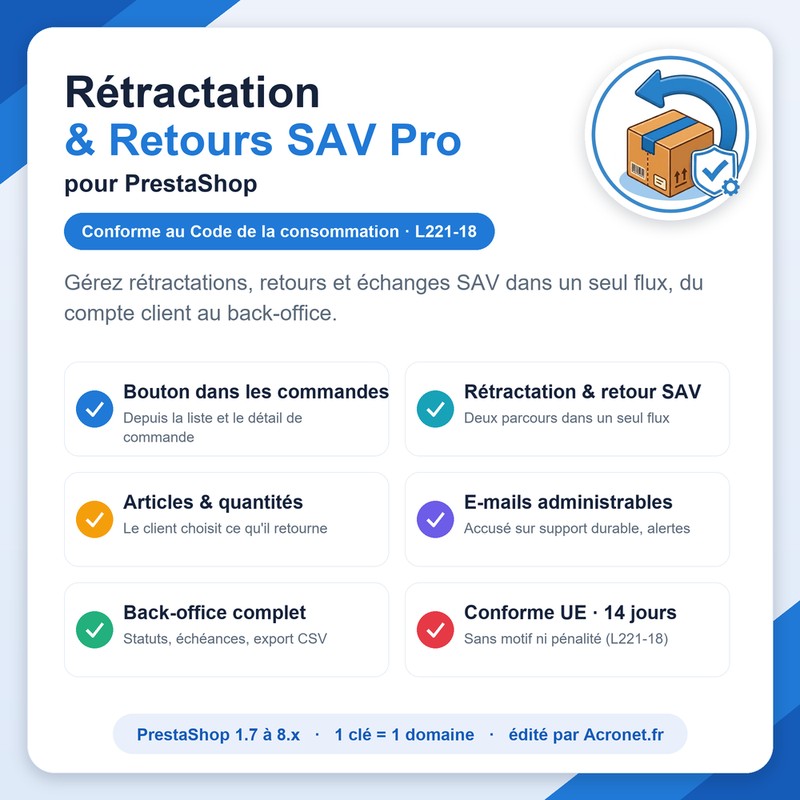
Rétractation & Retours SAV Pro ajoute à votre boutique PrestaShop tout ce qu'il faut pour respecter l'obligation légale de rétractation en ligne et pour gérer proprement votre service après-vente :
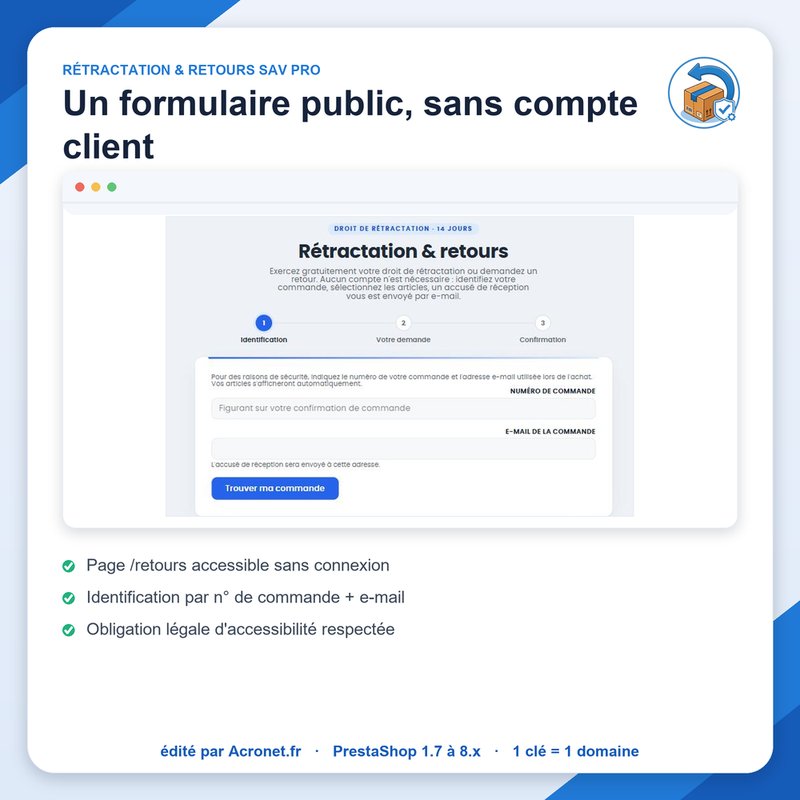
- Une page publique de rétractation (par défaut
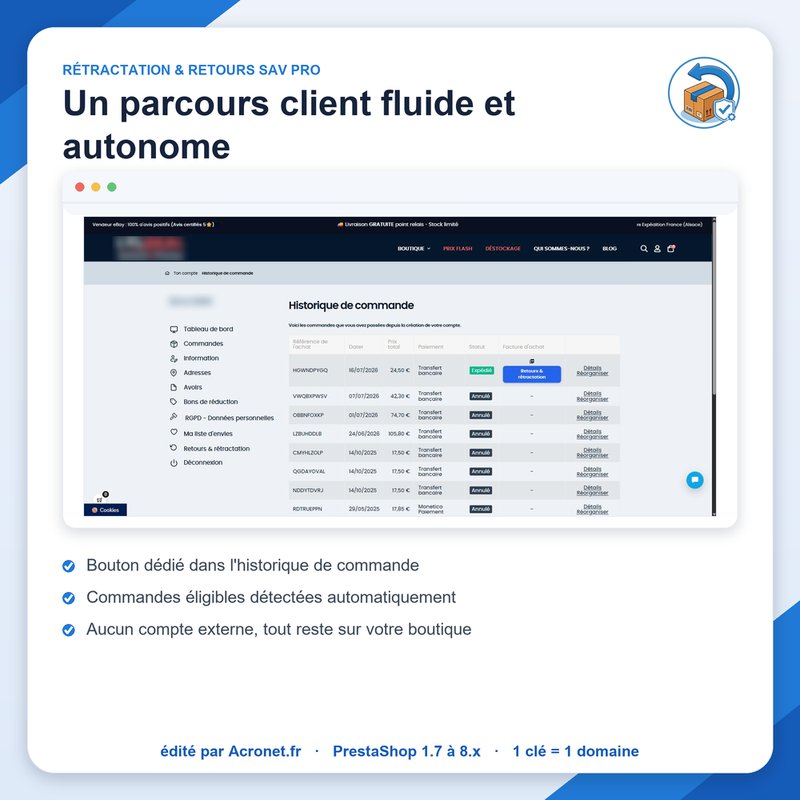
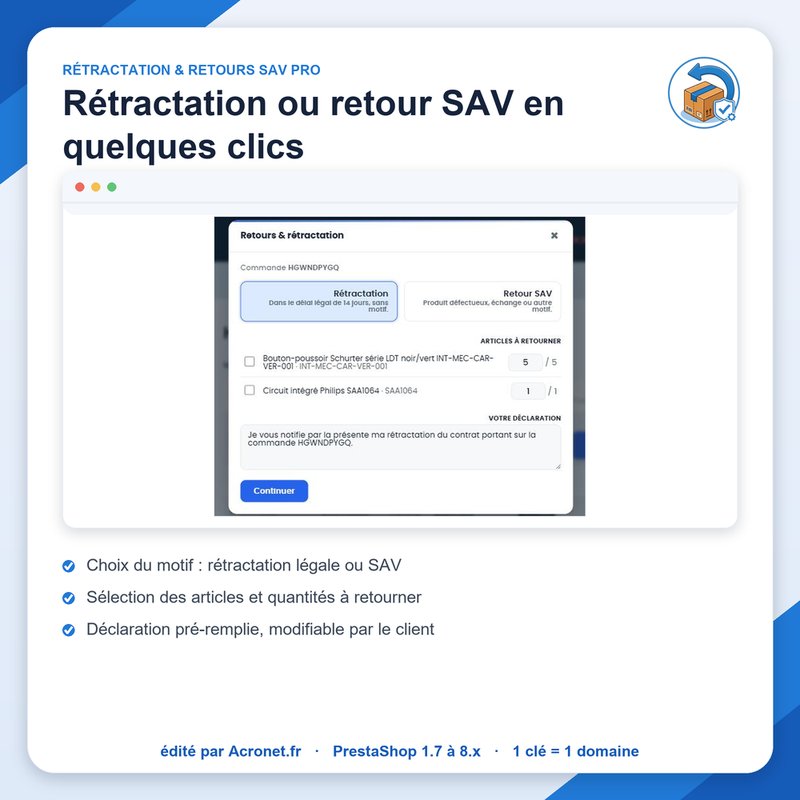
/retours), accessible sans compte client, en 3 étapes (identification, choix des articles, confirmation). - Des boutons dans l'espace client et sur le détail de chaque commande : « Droit de rétractation » (dans les 14 jours) et « Retourner un article » (SAV).
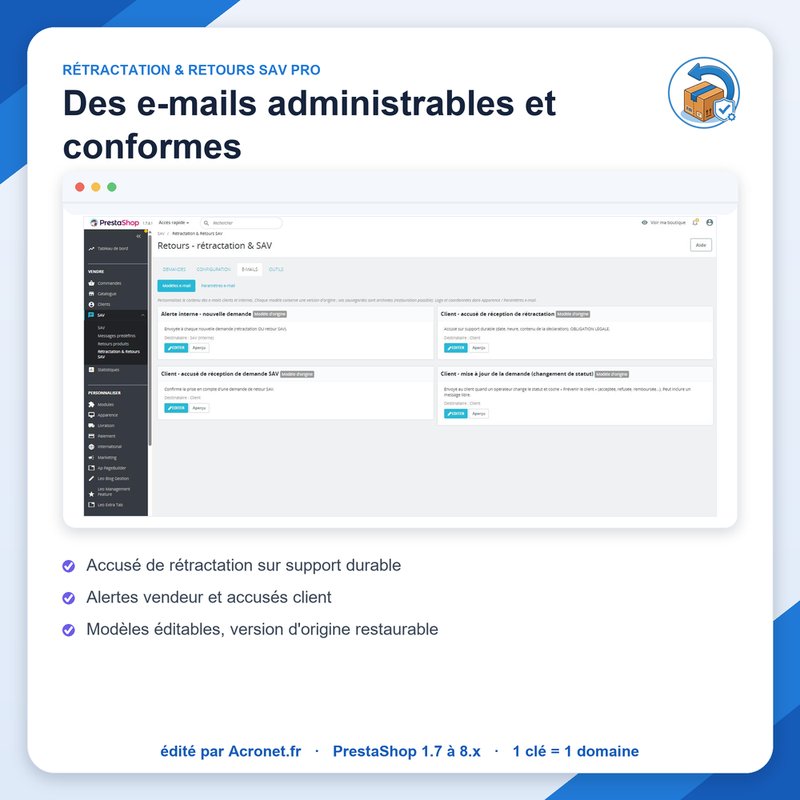
- Des e-mails automatiques : accusé de réception au client, alerte au marchand, et notification à chaque changement de statut.
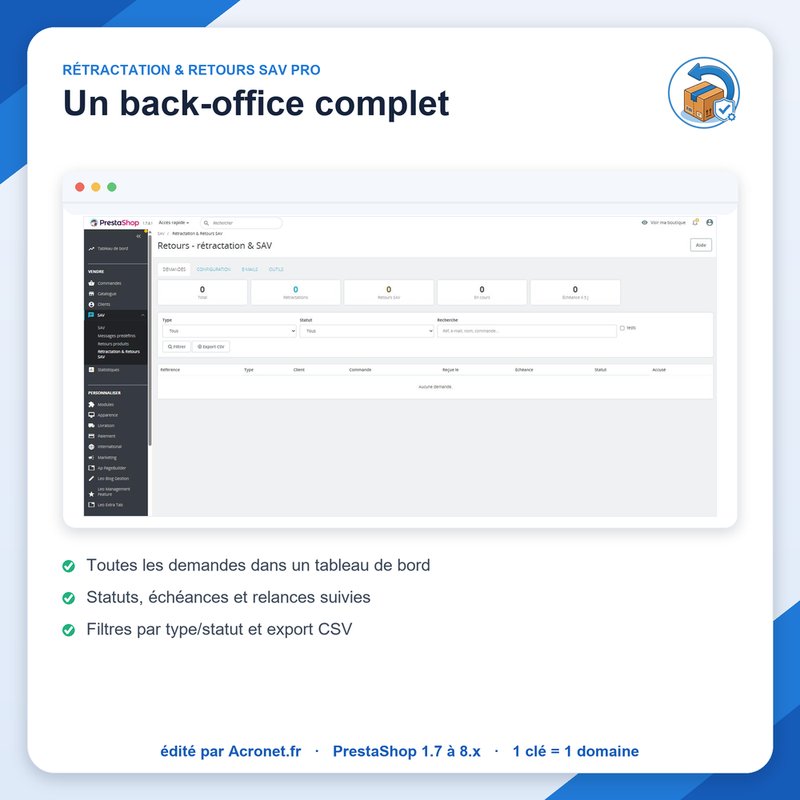
- Un back-office dédié (onglet PrestaShop natif) pour suivre chaque demande, de sa réception à sa clôture, avec compteurs, filtres, export CSV et journal d'audit.
- La reprise des retours natifs PrestaShop : un retour marchandise créé côté PrestaShop est automatiquement repris en demande SAV.
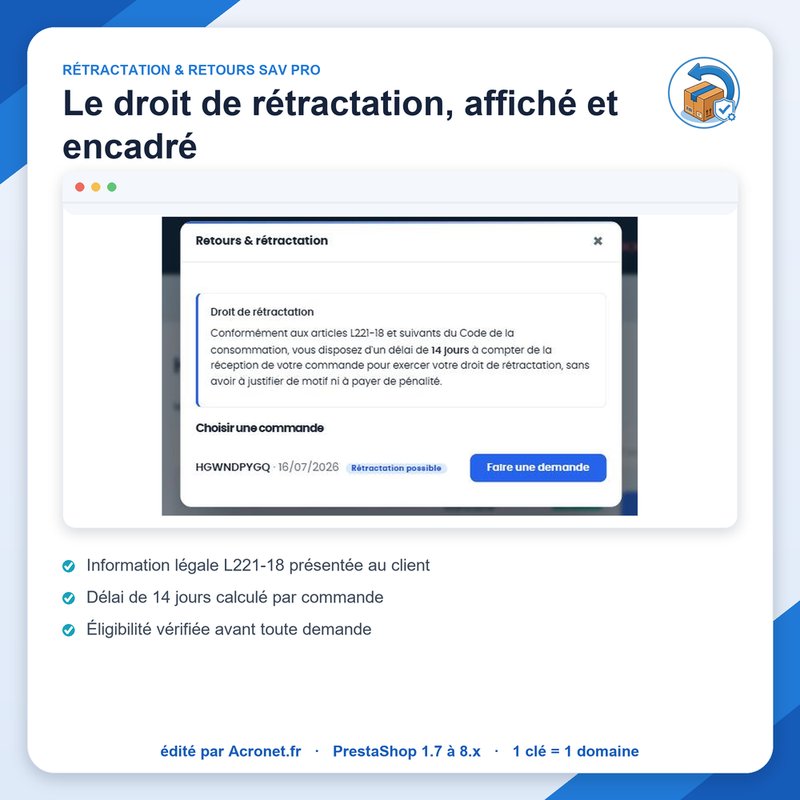
Une obligation légale en vigueur depuis juin 2026. Le droit de rétractation (Code de la consommation, article L221-18) est obligatoire : tout e-commerçant doit permettre à son client de se rétracter sous 14 jours (décomptés à partir de la livraison). Ne pas être en conformité vous expose à des sanctions : le délai de rétractation peut être prolongé jusqu'à 12 mois (remboursements subis bien au-delà du délai normal), en plus d'éventuelles amendes administratives. Ce module vous met en règle clé en main. Les demandes enregistrées constituent en outre des justificatifs légaux : ne les supprimez qu'à bon escient.
Points forts
- Conformité rétractation clé en main (délai calculé depuis la livraison, garde-fou anti-commande jamais livrée).
- Page publique sans compte : accessible à tous, obligation d'accessibilité respectée.
- SAV Pro optionnel avec un vrai workflow technicien (réparation / échange).
- Stock maîtrisé : jamais de double réinjection, un SAV n'est jamais remis en stock à l'aveugle.
- Client informé automatiquement à chaque changement de statut.
- Vos données restent intactes : le module travaille dans ses propres tables et reste désinstallable proprement. La seule écriture dans PrestaShop est la remise en stock, et uniquement si vous l'activez (voir plus bas).
- Aucun identifiant en dur : le module se déplace d'une boutique à l'autre sans reconfiguration. PrestaShop 1.7.5 → 9, PHP 7.2 → 8.5.
Compatibilité
- PrestaShop : 1.7.5 à 9.x, testé jusqu'à 9.2.
- PHP : 7.2 à 8.5 (code sans syntaxe 8.0+, compatible large).
- Base de données : aucune configuration requise : le module utilise la base et l'identité de votre boutique PrestaShop.
- Multiboutique : non pris en charge, et ce point mérite d'être lu avant l'achat (voir l'encadré ci-dessous).
Installation PrestaShop multiboutique : à ne pas faire. Sur une installation à plusieurs boutiques réparties sur plusieurs domaines, le module ne se contente pas d'être limité : il s'éteint. Il n'existe qu'une seule clé de licence par installation PrestaShop (les réglages sont communs à toutes les boutiques), et la vérification se fait sur le domaine de la boutique visitée. Dès qu'un visiteur arrive sur la seconde boutique, la clé est vue comme utilisée ailleurs et le module se désactive sur toutes les boutiques, y compris celle dont la licence était valide.
En pratique : une installation PrestaShop = un domaine = une licence. Si vos boutiques partagent un seul et même domaine (multiboutique par répertoire), la licence tient, mais les demandes, les réglages et les e-mails restent communs aux boutiques : rien n'est cloisonné. Vous avez un projet multiboutique ? Parlons-en, c'est une évolution que nous savons chiffrer.
Installation
- Dans votre back-office PrestaShop, allez dans Modules › Envoyer un module.
- Sélectionnez le fichier
retractation_retours_sav_pro_1_9_1.zipfourni, puis cliquez sur Installer. - L'onglet « Rétractation & Retours SAV » apparaît dans le menu, la page
/retoursdevient active et les réglages par défaut sont en place. - Saisissez votre clé de licence pour activer le module (voir la section suivante).
- Renseignez éventuellement votre identité / mentions légales et personnalisez l'apparence.
Aucune configuration de fichier ni de base de données n'est nécessaire : à l'installation, le module crée ses tables, enregistre ses emplacements d'affichage (hooks), prépare les contenus et modèles d'e-mail par défaut, et ajoute son onglet au back-office.
Activation de la licence
Ce module est un produit sous licence édité par Acronet.fr. Il fonctionne avec une clé de licence à saisir une seule fois. Sans clé valide, le module reste inactif : ni la page publique, ni les boutons client, ni la gestion au back-office ne s'affichent tant que la licence n'est pas activée.
Obtenir votre clé
Écrivez à contact@acronet.fr
en précisant votre boutique, le n° de commande et la date d'achat.
Nous vous transmettons une clé au format ACR-XXXX-XXXX-XXXX-XXXX.
Saisir la clé
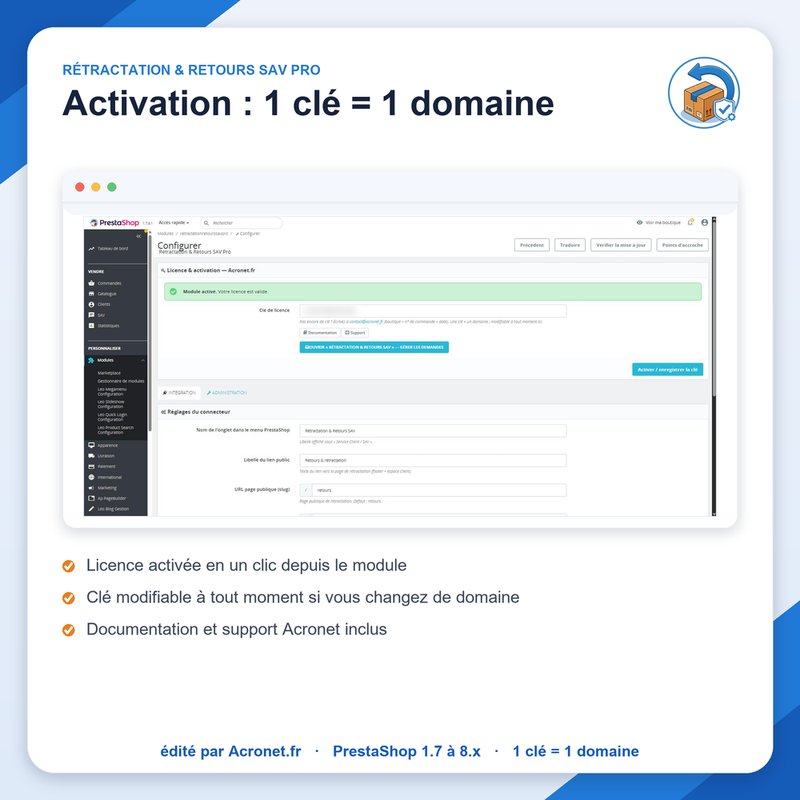
- Ouvrez l'écran « Configurer » du module (ou l'onglet Retours).
- Dans le panneau « Licence & activation : Acronet.fr », collez votre clé dans le champ prévu.
- Cliquez sur « Activer / enregistrer la clé ». Le message « Module activé. Votre licence est valide. » confirme l'activation.
Une clé = un domaine. La clé se lie automatiquement au premier domaine qui l'active. Si vous changez de domaine ou déménagez votre boutique, contactez-nous pour la ré-associer : une clé déjà utilisée ailleurs est refusée (« Cette clé est déjà utilisée sur un autre domaine »).
Tolérance de panne (30 jours). Une fois validée, votre clé reste active 30 jours même si nos serveurs sont momentanément injoignables : votre boutique n'est jamais coupée pour un simple incident réseau. Seule une clé révoquée désactive le module.
Configuration
La configuration se répartit entre l'écran « Configurer » du module et l'onglet de gestion « Rétractation & Retours SAV ».
Écran « Configurer » du module
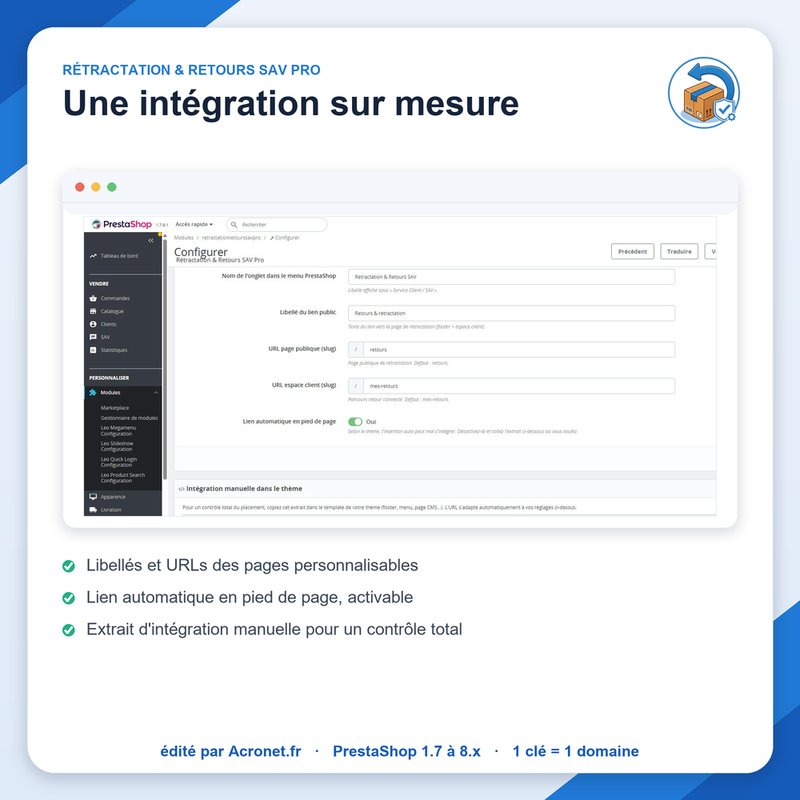
- Onglet Intégration : le nom de l'onglet dans le menu, le libellé du lien public,
les adresses des pages (
/retourset/mes-retours), l'affichage automatique du lien en pied de page, et un extrait HTML prêt à coller si vous préférez intégrer le lien manuellement dans votre thème. - Onglet Administration : l'accès au tableau de bord de gestion des demandes, et (super-administrateur) la réinitialisation des demandes et journaux.
Onglet « Rétractation & Retours SAV » › Configuration
- Réglages : activer ou désactiver le SAV (vous pouvez n'exploiter que la rétractation si vous le souhaitez) ; choisir à partir de quelle étape un retour est proposé (commande validée, expédiée ou livrée) ; le garde-fou qui ferme la rétractation des commandes jamais livrées (par défaut 40 jours) ; la remise en stock optionnelle (à la rétractation remboursée) ; les textes de déclaration ; et vos mentions légales (raison sociale, SIRET, TVA, adresse : laissez vide pour reprendre celles de PrestaShop).
- Contenu : le texte « Vos droits » affiché en tête de la page publique et de l'espace client (éditeur visuel).
- Apparence : les couleurs, un CSS libre, et le logo utilisé dans les e-mails.
Parcours client
Vos clients disposent de deux chemins équivalents :
Page publique /retours (sans compte)
- Identification : le client saisit son n° de commande et son e-mail. Après plusieurs tentatives infructueuses, un e-mail de contact de secours s'affiche pour qu'il puisse exercer son droit malgré tout.
- Sélection : il coche les articles concernés et le type de demande proposé (rétractation et/ou SAV, selon le délai et vos réglages).
- Confirmation : un accusé de réception lui est envoyé par e-mail, et vous recevez une alerte.
Depuis l'espace client
Le client connecté retrouve les mêmes possibilités depuis son compte et le détail de chaque commande (via une fenêtre qui s'ouvre sans changer de page). Selon le contexte, il voit le bouton « Droit de rétractation » (dans les 14 jours suivant la réception) et/ou « Retourner un article » (SAV), ou une note explicative si la commande n'est pas encore expédiée, si le délai est dépassé, ou si un retour a déjà été traité.
Calcul du délai. Le délai légal de 14 jours démarre à la livraison de la commande (statut « Livré »).
Gérer les demandes (back-office)
L'onglet « Rétractation & Retours SAV » centralise toutes les demandes :
- Liste & compteurs : Total, Rétractations, Retours SAV, En cours, Échéances proches, avec filtres (type, statut, recherche) et export CSV.
- Fiche demande : faites évoluer le statut selon le cycle du type, ajoutez une note interne, consultez le journal et l'historique des e-mails. La case « Prévenir le client », cochée par défaut, envoie au client un e-mail de mise à jour à chaque changement de statut (décochez-la pour un changement interne discret).
- Cycle de la rétractation : Reçue → Accusé envoyé → Colis attendu → Colis reçu → Remboursée → Clôturée.
- Cycle du SAV : réception → analyse technicien → réparation / échange → renvoi → Résolue → Clôturée.
À savoir. Une rétractation clôturée verrouille définitivement les articles concernés, tandis qu'un SAV résolu les libère : un produit réparé qui retomberait en panne peut faire l'objet d'un nouveau SAV. Le remboursement d'une rétractation peut, en option, remettre l'article en stock (jamais pour un SAV).
Remboursements & stock : ce que le module fait (et ne fait pas). Le module orchestre la demande, les statuts et la communication client, et gère la remise en stock en option, mais il n'effectue pas le remboursement lui-même : l'avoir (l'argent) reste réalisé par vos soins dans PrestaShop. Il ne décrémente jamais le stock (déjà décompté à la vente) ; il peut seulement ré-injecter les quantités quand une rétractation passe à « Remboursée » (option désactivée par défaut, appliquée une seule fois, jamais pour un SAV). Dans ce cas, décochez « ré-injecter le stock » sur l'avoir natif PrestaShop pour ne pas compter le stock deux fois.
E-mails
Le module envoie automatiquement plusieurs e-mails, tous personnalisables (contenu HTML, logo et couleurs) depuis l'onglet E-mails :
- Accusé de réception au client (modèle distinct pour la rétractation et pour le SAV).
- Alerte au marchand à chaque nouvelle demande.
- Mise à jour de statut au client, envoyée à chaque changement de statut (la case « Prévenir le client » est cochée par défaut, décochable au cas par cas).
Un aperçu, un historique avec restauration et une réinitialisation aux valeurs d'origine sont disponibles pour chaque modèle.
Mises à jour
Pour installer une nouvelle version, ré-envoyez simplement le nouveau zip (Modules › Envoyer un module) : PrestaShop détecte la version supérieure et applique la mise à jour en conservant vos données. Après une mise à jour, pensez à vider le cache PrestaShop (Paramètres avancés › Performances).
Le module vous signale automatiquement lorsqu'une nouvelle version est disponible.
Mise à jour sous PrestaShop 1.7. Avant d'envoyer le nouveau zip, rechargez la page Modules › Gestionnaire de modules (touche F5), puis envoyez le fichier une seule fois. Vérifiez ensuite que la version affichée est bien la nouvelle ; si l'ancienne s'affiche encore, ouvrez la page Configurer du module : la mise à jour s'y termine automatiquement, sans perte de données ni de clé de licence.
Nouveautés de la version 1.7.0. Communication en temps réel de l'éditeur (un message d'Acronet peut s'afficher en tête de votre back-office), possibilité pour Acronet de vérifier « en direct » que votre module est bien en place, et préparation multi-modules. Aucune action de votre part n'est requise : inutile de re-saisir votre clé.
Dépannage
La page /retours ne s'affiche pas
Vérifiez d'abord que la licence est active (sans clé valide, le module est inactif). Si vous venez de modifier l'adresse de la page, videz le cache PrestaShop.
« Module non activé » / « Aucune clé de licence valide »
Saisissez votre clé dans le panneau « Licence & activation ». Si vous n'en avez pas encore, demandez-la à contact@acronet.fr.
« Cette clé est déjà utilisée sur un autre domaine »
Une clé est liée à un seul domaine. Contactez-nous pour la ré-associer à votre boutique.
Besoin d'aide ?
Une question sur le module, une clé de licence à obtenir ou à déplacer ? Notre équipe vous répond directement.